Dynamic Blinkie Text Generator at TextSpace.net

Feedburner

I heart FeedBurner

Jumat, 06 Februari 2015

Menggunakan Java Applet

Java Applet adalah aplikasi java yang bisa disisipkan kedalam halaman HTML. Java applet bisa berjalan pada web browser yang telah mendukung java seperti mozilla, IE, dan chrome. Applet dirancang untuk berjalan ‘remotely‘ pada browser client, sehingga ada beberapa keterbatasan. Secara default, applet tidak bisa mengakses resource pada komputer lokal. Applet biasanya digunakan untuk membuat website lebih dinamis dan menghibur.
Keuntungan Menggunakan Java Applet :
  1. Bersifat lintas platform, dapat dijalankan pada Windows, Mac OS, dan Linux
  2. Bisa berjalan pada semua versi plugin java
  3. Bisa berjalan di dalam sandbox, sehingga user tidak perlu meninjau source-nya, karena ia berjalan tanpa persetujuan keamanan
  4. Didukung oleh hampir semua browser
  5. Applet bisa disimpan sebagai cache oleh sebagian besar webbrowser sehingga menjadi lebih cepat untuk dimuat ketika diakses berikutnya
  6. Applet bisa memiliki akses penuh ke dalam komputer jika user mengijinkan
Kerugian Menggunakan Java Applet:
  1. Memerlukan plugin Java
  2. Java applet memerlukan JVM sehingga saat pertama dijalankan, akan memakan waktu cukup lama
  3. Jika applet tidak di-cache kedalam komputer lokal, maka proses download akan memakan waktu lama

Cara install Java di Linux

Nah siapa nih yang ga tau JDK? ya kalo nyari nyampe sini pasti tau lah :). Oke dalam java ada beberapa produk yaitu JDK, JRE dll lah, Nah JDK fungsinya adalah untuk para developer yang akan mengembangkan aplikasi berbasis java, dan jre adalah aplikasi untuk menjalankan aplikasi java *singkatnya begitu. Seperti biasa ada beberapa cara untuk menginstall.
Install JDK Java di Ubuntu
1. Ini mudah ya sob, bisa melalui ubuntu software center cari java, tentu ini tidak usah di jelaskan yah :P
2. Melalui PPA, jalankan saja sob perintah di bawah satu per satu
sudo add-apt-repository ppa:webupd8team/java
sudo apt-get update
sudo apt-get install oracle-java7-installer
3. Cek java

java -version 

Install Java Secara Offline

1. Download java disini http://www.oracle.com/technetwork/java/javase/downloads/jdk7-downloads-1880260.html pilih yang linux dan tar.gz sob.

2. Extrak filenya

sudo tar xfz jdk-7u10-linux-i586.tar.gz //saya pake java 7u10 sesuaikan yah namanya

atau bisa klik kanan extrak sob. Jika belu faha lokasi di ubuntu lebih baik baca Cara Masuk Folder Dalam Terminal Ubuntu biar ga bingung gimana-gimananya

3. Buat folder jvm dan jdk1.7.0 di /usr/lib/, karena saya akan menginstall java 1.7 sob.

sudo mkdir -p /usr/lib/jvm/jdk1.7.0 //ini lokasi default

4. Pindahkan isi file java dari extrakan tadi ke folder /usr/lib/jvm/jdk1.7.0

sudo mv jdk1.7.0_10/* /usr/lib/jvm/jdk1.7.0 //folder java saya bernama jdk1.7.0_10 jadi sesuaikan nama dan lokasinya

5.  Buat link untuk perintah java, jalankan satu-satu yah.


sudo update-alternatives --install "/usr/bin/java" "java" "/usr/lib/jvm/jdk1.7.0/bin/java" 1
sudo update-alternatives --install "/usr/bin/javac" "javac" "/usr/lib/jvm/jdk1.7.0/bin/javac" 1
sudo update-alternatives --install "/usr/bin/javaws" "javaws" "/usr/lib/jvm/jdk1.7.0/bin/javaws" 1

6. Cek java
java -version
Nih hasil cek java saya sob


java version "1.7.0_10"
Java(TM) SE Runtime Environment (build 1.7.0_10-b18)
Java HotSpot(TM) Server VM (build 23.6-b04, mixed mode)


7. Jika error, permission denied berikan permission executable pada file java

Kamis, 05 Februari 2015

copy melalui terminal

root@agung-pc:/media/agung/D/program/cms# cp drupal-7.24.zip /var/www/

Java Servlet

(Java)Memperkenalkan java Servlet dan Membuat HelloWorld
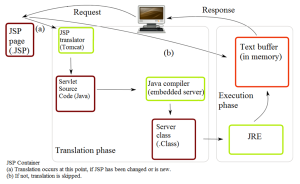
Servlet adalah bahasa pemrograman Java kelas digunakan untuk memperluas kemampuan dari server yang tuan aplikasi mengakses melalui model pemrograman request-respon. Meskipun servlet dapat menanggapi setiap jenis permintaan, mereka biasanya digunakan untuk memperpanjang aplikasi host oleh server Web. Dengan demikian, dapat dianggap sebagai Java Applet yang berjalan pada server bukan browser.
Servlet adalah berbasis Java server-side teknologi web. Sesuai namanya, melayani permintaan klien dan menerima respon dari server. Secara teknis, Servlet adalah kelas Java dalam Java EE yang sesuai dengan Java Servlet API, sebuah protokol di mana kelas Java mungkin merespon permintaan. Mereka tidak terikat dengan sebuah protokol client-server khusus, tetapi yang paling sering digunakan dengan protokol HTTP. Oleh karena itu, kata “Servlet” sering digunakan dalam arti “Servlet HTTP”. [2] Dengan demikian, seorang pengembang perangkat lunak dapat menggunakan servlet untuk menambahkan konten dinamis ke server Web menggunakan platform Java. Isi dihasilkan umumnya HTML, tetapi mungkin data lain seperti XML. Servlets adalah mitra Jawa non-Jawa teknologi konten web yang dinamis seperti PHP dan ASP.NET. Servlets dapat mempertahankan negara dalam variabel sesi transaksi di server banyak dengan menggunakan cookie HTTP, atau menulis ulang URL.
Untuk menyebarkan dan menjalankan Servlet, wadah Web harus digunakan. Sebuah wadah Web (juga dikenal sebagai wadah Servlet) pada dasarnya adalah komponen Web server yang berinteraksi dengan servlet. Wadah Web bertanggung jawab untuk mengelola siklus hidup servlets, pemetaan URL ke servlet tertentu dan memastikan bahwa URL pemohon memiliki hak akses yang benar.
API servlet, yang terkandung dalam hirarki javax.servlet paket Java, mendefinisikan interaksi yang diharapkan dari wadah Web dan servlet [2].
Servlet adalah sebuah objek yang menerima permintaan dan menghasilkan respon berdasarkan permintaan itu. Paket servlet mendefinisikan dasar Jawa objek untuk mewakili servlet permintaan dan tanggapan, serta sebagai objek untuk mencerminkan konfigurasi servlet parameter dan lingkungan eksekusi. Paket javax.servlet.http mendefinisikan HTTP spesifik subclass dari elemen servlet generik, termasuk objek manajemen sesi yang melacak beberapa permintaan dan tanggapan antara Web server dan klien. Servlets dapat dikemas dalam file WAR sebagai aplikasi Web.
Servlets dapat dihasilkan secara otomatis dari JavaServer Pages (JSP) oleh kompilator JavaServer Pages. Perbedaan antara Servlets dan JSP adalah bahwa Servlets biasanya menanamkan HTML di dalam kode Java, sedangkan JSP embed kode Java dalam HTML. Sedangkan penggunaan langsung dari Servlets untuk menghasilkan HTML (seperti yang ditunjukkan pada contoh di bawah) telah menjadi langka, tingkat yang lebih tinggi MVC kerangka web di Java EE (JSF) masih secara eksplisit menggunakan teknologi Servlet untuk penanganan permintaan / tanggapan tingkat rendah melalui FacesServlet yang . Sebuah penggunaan agak lebih tua adalah dengan menggunakan servlet bersama dengan JSP dalam pola yang disebut “Model 2″, yang merupakan rasa pola model-view-controller.
Mungkin itu saja inti dari servlet itu sendiri kita akan langsung ke TKP(Tempat kejadian perkara),Sebelumnya kita akan menggunakan server tomcat jadi bila teman teman belum mengistall server apache tomcat silakan kunjungi link ini javaebook-install-tomcat-dan-configurasi-netbeans

Membuat Hello World

1. Buka Netbeans
2. Create Project pada file – new – project – java web – web application dan buat Nama Project dan finish
3. Masuk Ke Direktori Web page – WEB-INF – index.jsp
4. Ganti Scrip pada html tersebut dengan tulisan yang anda inginkan
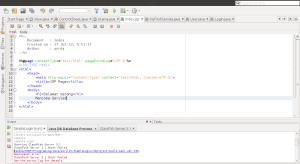
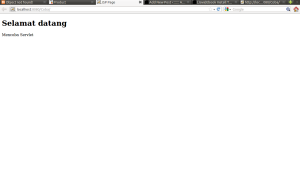
5. Run Project tersebut dan hasil nya seperti ini.
Selasa, 03 Februari 2015

Mengenal Perintah-Perintah di Shell

Umumnya, Linux menyertakan bash sebagai shell bawaan. Karena shell mempunyai fungsi sebagai antarmuka (interface) pengguna dalam melakukan komunikasi komputer, sehingga shell pada Linux mempunyai peranan tidak sebatas hanya sebagai pengelola berkas (file), melainkan mempunyai fungsi yang luas hingga mengatur fungsi sistem dan jaringan. Kebanyakan pengguna komputer tingkat lanjut seperti Administrator Sistem atau Administrator Jaringan menggunakan shell untuk melakukan komunikasi dengan sistem operasi. Shell dengan antarmuka dalam bentuk perintah teks biasanya juga sering kali digunakan untuk Linux Server.
ubuntu-terminalTerminal di Ubuntu, untuk menjalankan perintah-perintah berbasis teks
Di Ubuntu, shell berbasis teks dapat dipangging dari menu “Applications >> Accesories >> Terminal”
Perintah-perintah berbasis teks di shell
Berikut perintah shell yang sering digunakan di Linux, baik untuk pengelolaan berkas sampai dengan pengelolaan sistem sampai dengan pengelolaan administrasi:
  • adduser, perintah adduser digunakan untuk menambahkan user.
  • alias, digunakan untuk memberi nama lain dari sebuah perintah. Alias digunakan untuk memudahkan agar tidak harus mengetikkan perintah yang panjang, tapi cukup aliasnya saja.
  • cat, menampilkan isi dari sebuah file di layar
  • cd, change Directory atau untuk berpindah direktori dan saya kira Anda tidak akan menemui kesulitan menggunakan perintah ini karena cara penggunaanya mirip dengan perintah cd di DOS.
  • chgrp, perintah ini digunakan untuk merubah kepemilikan kelompok file atau direktori. Misalnya untuk memberi ijin pada kelompok atau grup agar dapat mengakses suatu file
  • chmod, digunakan untuk menambah dan mengurangi ijin pemakai untuk mengakses file atau direktori
  • chown, merubah user ID (owner) sebuah file atau direktori
  • cp, untuk menyalin file atau copy
  • find, untuk menemukan di mana letak sebuah file. Perintah ini akan mencari file sesuai dengan kriteria yang Anda tentukan
  • gzip, ini adalah software kompresi zip versi GNU, fungsinya untuk mengkompresi sebuah file
  • halt, perintah ini hanya bisa dijalankan oleh super useratau Anda harus login sebagai root. Perintah ini untuk memberitahu kernel supaya mematikan sistem atau shutdown.
  • kill, perintah ini akan mengirimkan sinyal ke sebuah proses yang kita tentukan
  • ls, menampilkan isi dari sebuah direktori seperti perintah dir di DOS
  • man, untuk menampilkan manual page atau teks yang menjelaskan secara detail bagaimana cara penggunaan sebuah perintah
  • mkdir, membuat direktori baru, sama dengan perintah md di DOS
  • mount, perintah ini akan me-mount filesystem ke suatu direktori atau mount-point yang telah ditentukan
  • mv, untuk memindahkan file dari satu lokasi ke lokasi yang lain
  • passwd, digunakan untuk mengganti password
  • pwd (Print Working Directory), untuk menampilkan nama direktori di mana Anda saat itu sedang berada.
  • rm, untuk menghapus file dan secara default rm tidak menghapus direktori
  • rmdir, untuk menghapus direktori kosong.
  • shutdown, perintah ini untuk mematikan sistem, seperti perintah halt
  • su, untuk login sementara sebagai user lain
  • tail, menampilkan 10 baris terakhir dari suatu file
  • tar, menyimpan dan mengekstrak file dari media seperti tape drive atau hard disk
  • umount, adalah kebalikan dari perintah mount, yaitu untuk meng-unmount filesystem dari mount-pointnya
  • unalias, kebalikan dari perintah alias, perintah ini akan membatalkan sebuah alias
  • unzip, digunakan untuk mengekstrak atau menguraikan file yang dikompres dengan zip
  • who, untuk menampilkan siapa saja yang sedang login
  • zip, perintah ini akan membuat dan menambahkan file ke dalam file arsip zip

Membuat jaringan jebakan

Berikut ini saya sharing cara membuat Jaring Jebakan Firewall Mikrotik iLegal SSH Login.

Pertama : Buat sebuah Firewall FilterRule.
  • Pada menu tab Firewall -> FilterRule, Klik simbol plus untuk menambah sebuah FilterRule. Lalu pada pilihan Chain kita pilih INPUT, kemudian pada pilihan Protocol kita pilih  6 (UDP). Lalu pada Destination Port kita pilih Port 22, lalu pada pilihan in interface kita pilih nama interface yang digunakan untuk OutGoing interface dari Mikrotik ke internet atau incoming interface dari ISP ke Mikrotik. Misalnya pada Mikrotik ini kita pilih interface DialUp PPPoE dengan nama Dial-Up Speedy.
  • Pada Menu Tab Action, pada pilihan Action kita pilih Add Src to Address List. Lalu pada menu Address List kita masukkan nama yang kita inginkan, misalnya pada contoh ini kita beri nama SSH-Attacker. Selanjutnya pada menu TimeOut dapat kita isi misalnya 3 jam ( agar IP yang terjaring tetap tersimpan di address list selama yang kita inginkan ).
  • Sedangkan Comment dapat kita isi dengan komentar atau nama rule yang kita buat, misalnya dengan nama Jebak iLegal SSH.


Kedua : Buat sebuah Firewall FilterRule.
  • Pada menu tab Firewall -> FilterRule, Klik simbol plus untuk menambah sebuah FilterRule. Lalu  pada pilihan in interface kita pilih nama interface yang digunakan untuk OutGoing interface dari Mikrotik ke internet atau incoming interface dari ISP ke Mikrotik. Misalnya pada Mikrotik ini kita pilih interface DialUp PPPoE dengan nama Dial-Up Speedy.
  • Pada Menu Tab Advanced, pada pilihan Src Address List kita pilih address list yang telah kita beri nama SSH-Attacker.
  • Pada Menu Tab Action, pada pilihan Action kita pilih DROP.
  • Sedangkan Comment dapat kita isi dengan komentar atau nama rule yang kita buat, misalnya dengan nama Drop iLegal SSH.

Ketiga : Selanjutnya kita dapat melihat Address List yang akan berisi korban-korban yang telah terjebak karena mencoba mengakses Router Mikrotik kita via SSH. Sedangkan kita akses Mikrotik cukup dari Winbox khan aman-aman aja…

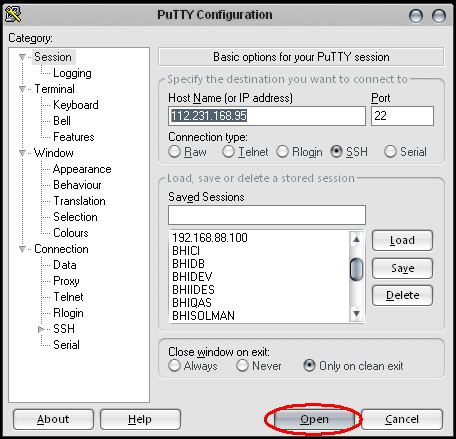
Keempat : Selanjutnya kita dapat mencoba mengakses Router Mikrotik kita via SSH, diantaranya mengunakan Putty atau WinSCP. Nah, dengan cara inilah kita dapat men-simulasikan serangan iLegal Login ke Mikrotik kita dengan koneksi yang lain…


Menambah klik Kanan di Linux

Sering ketika sedang menggunakan Linux kebiasaan untuk melakukan klik kanan pada dekstop adalah kebiasaan lama para pengguna Windows yang sedang bertransisi ke Linux (Ubuntu). Nah, saya pun juga sangat sering melakukan hal tersebut. Untuk itu, mari menambahkan Klik Kanan Refesh pada Ubuntu kita. Berikut adalah tampilan klik kanan sebelum dilakukan tambahan.
klik
  1. Tambahkan repository menggunakan command berikut
    sudo add-apt-repository ppa:nae-team/ppa
  2. Kemudian lakukan update
    sudo apt-get update
  3. Selanjutnya kita install nautilus refresh nya
    sudo apt-get install nautilus-refresh
  4. Nah tinggal sedikit command maka klik kanan akan siap digunakan.
    nautilus -q
  5. Langkah terakhir adalah Restart Ubuntu 14.04 anda.
Berikut adalah tampilan setelah saya melakukan restart dan berhasil.
re