Dynamic Blinkie Text Generator at TextSpace.net

Feedburner

I heart FeedBurner

Sabtu, 10 Januari 2015

Install file gz

Gini buat agan-agan yang belum tahu cara instal file gz di linux, ubuntu, dan berbagai adik serta saudara kandungnya :D

Gini caranya dibaca ya :
1).Buka terminal di linux dengan cara tekan ctrl+alt+t
  
2).Masuk ke directory tempat penyimpanan fila yang akan di instal

3).extract dengan perintah tar -zxvf namafile

4).Kalau ekstensinya run ubah melalui :
  chmod +x namafile

5).Install dengan perintah :
./namafile
 note:jangan lupa lengkap dengan ekstensinya

6).Ikuti proses install selanjutnya 

Berikut saya sertakan gambarnya :


Jumat, 09 Januari 2015

VPN

Apa itu VPN?

VPN merupakan singkatan dari Virtual Private Network, yaitu sebuah koneksi private melalui jaringan publik (dalam hal ini internet). Disini ada 2 kata yang dapat kita garis bawahi yaitu:
  • virtual network, yang berarti jaringan yang terjadi hanya bersifat virtual. Tidak ada koneksi jaringan secara riil antara 2 titik yang akan berhubungan.
  • private, jaringan yang terbentuk bersifat private dimana tidak semua orang bisa mengaksesnya. Data yang dikirimkan terenkripsi sehingga tetap rahasia meskipun melalui jaringan publik.
Dengan VPN ini kita seolah-olah membuat jaringan didalam jaringan atau biasa disebut tunnel (terowongan). Tunneling adalah suatu cara membuat jalur privat dengan menggunakan infrastruktur pihak ketiga. VPN menggunakan salah satu dari tiga teknologi tunneling yang ada yaitu: PPTP, L2TP dan standar terbaru, Internet Protocol Security (biasa disingkat menjadi IPSec). VPN merupakan perpaduan antara teknologi tunneling dan enkripsi.

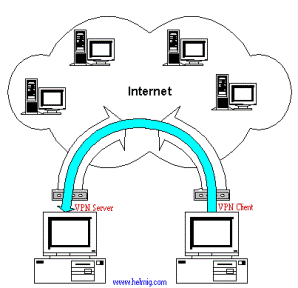
Dibawah ini adalah gambaran tentang koneksi VPN yang menggunakan protokol PPTP. PPTP (Pont to Point Tunneling Protocol) adalah sebuah protokol yang mengizinkan hubungan Point-to Point Protocol (PPP) melewati jaringan IP, dengan membuat Virtual Private Network (VPN).
virtual private network

To allow secure connection via the Internet, several companies (including Microsoft) agreed on a new protocol: Point-to-Point TunnelingProtocol (PPTP). PPTP allows to establish via an IP-network (which is usually the Internet, but can also be a company Intranet) a secure connection by encapsulating inside the IP-packet an encrypted private protocol, which can be NetBEUI, IPX or TCP/IP (with a private IP-address range).

Cara Kerja VPN

Dari gambar diatas secara sederhana cara kerja VPN (dengan protokol PPTP) adalah sebagai berikut:
  • VPN membutuhkan sebuah server yang berfungsi sebagai penghubung antar PC, Server VPN ini bisa berupa komputer dengan aplikasi VPN Server atau sebuah Router, misalnya MikroTik RB 750.
  • Untuk memulai sebuah koneksi, komputer dengan aplikasi VPN Client mengontak Server VPN, VPN Server kemudian memverifikasi username dan password dan apabila berhasil maka VPN Server memberikan IP Address baru pada komputer client dan selanjutnya sebuah koneksi / tunnel akan terbentuk.
  • Untuk selanjutnya komputer client bisa digunakan untuk mengakses berbagai resource (komputer atu LAN) yang berada dibelakang VPN Server misalnya melakukan transfer data, ngeprint dokument, browsing dengan gateway yang diberikan dari VPN Server, melakukan remote desktop dan lain sebagainya.
  • Remote Access, dengan VPN kita dapat mengakses komputer atau jaringan kantor, dari mana saja selama terhubung ke internet
  • Keamanan, dengan koneksi VPN kita bisa berselancar dengan aman ketika menggunakan akses internet publik seperti hotspot atau internet cafe.
  • Menghemat biaya setup jaringan, VPN dapat digunakan sebagai teknologi alternatif untuk menghubungkan jaringan lokal yang luas dengan biaya yang relatif kecil, karena transmisi data teknologi VPN menggunakan media jaringan public yang sudah ada tanpa perlu membangun jaringan pribadi.
  • dan lain2 yang saya belum mengerti


Kekurangan atau Kelemahan VPN

Setiap ada kelebihan pasti ada kekurangannya, beberapa kekurangan dari VPN diantaranya adalah:
  • Koneksi internet (jaringan publik) yang tidak bisa kita prediksi. Hal ini dapat kita maklumi karena pada dasarnya kita hanya "nebeng" koneksi pada jaringan pihak lain sehingga otomatis kita tidak mempunyai kontrol terhadap jaringan tersebut.
  • Perhatian lebih terhadap keamanan. Lagi-lagi karena faktor penggunaan jaringan publik, maka kita perlu memberikan perhatian yang lebih untuk mencegah terjadinya hal-hal yang tidak diinginkan seperti penyadapan, hacking dan tindakan cyber crime pada jaringan VPN.
  • dan lain2 yang saya belum mengerti
Demikianlah catatan sederhana tentang VPN, cara kerja VPN, keuntungan dan kelemahan VPN. Beberapa link dibawah ini mungkin bisa menambah pengetahuan kita tentang VPN.
VPN merupakan paket solusi komunikasi data (baik berupa data suara, video, atau file digital lainnya) yang memberikan layanan berbasis IP ke end user. Layanan VPN dapat mengirimkan data antar-dua komputer yang melewati jaringan publik, misal nya Internet, sehingga seolah-olah terhubung secara pointto-point.
Perusahaan dengan banyak kantor cabang yang tersebar di berbagai kota. Anda pasti membutuhkan jalur komunikasi private yang terjangkau dan aman, untuk mengontrol dan mengintegrasikan semua proses bisnis di masing-masing kantor.
VPN adalah solusi yang tepat untuk menjawab kebutuhan tersebut. Virtual Private Network (VPN), dari namanya saja Anda pasti sudah dapat membayangkan benda apa ini: sebuah jaringan (network) yang tidak private (public), yang dibuat seolaholah private. VPN sangat dibutuhkan sebagai jembatan komunikasi antar beberapa kantor cabang, menggantikan modus komunikasi tradisional menggunakan sambu ngan telepon private (leased line).
Penggunaan banyak sambungan telepon tentu akan membengkakkan fi xed cost. Solusi untuk permasalahan di atas adalah penggunaan VPN yang memanfaatkan jaringan publik, Internet, sebagai media intranet, sehingga daerah jangkauannya menjadi luas tanpa investasi yang besar. Setiap dibuka kantor baru, Anda cukup menyediakan akses ke Internet, maka tersambunglah kantor tersebut dengan kantor pusat dan kantor-kantor cabang lainnya.
Anda sama sekali tidak perlu memasang jaringan sendiri yang merepotkan pengelolaan, serta membutuhkan biaya yang tidak sedikit.
Data dienkapsulasi (dibungkus atau dikenal dengan istilah tunneling) dengan header yang berisi informasi routing untuk mendapatkan koneksi point-to-point, sehingga dapat melewati jaringan Internet dan dapat mencapai tujuan. Sedangkan untuk mendapatkan koneksi yang bersifat private, data yang dikirimkan harus dienkripsi terlebih dahulu untuk menjaga kerahasiaanya, sehingga paket yang tertangkap ketika mele wati jaringan publik tidak terbaca, karena harus melewati pro ses deskripsi.
Dengan demikian, komunikasi antara beberapa kantor cabang yang semula dilakukan secara interlokal melalui sambungan telepon, kini bi sa dilakukan sebagai hubungan lokal.
Penggunaan VPN tidak hanya menekan biaya komunikasi yang harus dikeluarkan perusahaan, tetapi juga menjamin keamanan data yang ditransmisikan melalui jaringan publik dari penyadapan, penyalinan, atau pengubahan yang dilakukan pihak ketiga.
Manfaat & Kegunaan VPN :
  • Kemampuan membentuk jaringan LAN yang tidak di batasi tempat dan waktu, karena koneksitasnya dilakukan via internet. Koneksi internet apapun dapat digunakan seperti Dial-Up, ADSL, Cable Modem, WIFI, 3G, CDMA Net, GPRS,& . sistem PVN ini paling tepat digunakan untuk penggunaan suatu database terpusat untuk mengkomunikasikan antara server dan client via internet seperti Aplikasi Perdagangan, Purchase, P.O.S, Accounting, Cashir, Billing system, General Ledger, DLL
  • Tidak ada ketergantungan terhadap keharusan memiliki IP Publik yang berharga mahal. Cukup menggunakan IP dynamic saja dengan kata lain  asal PC anda bisa berinternet .
  • anda bisa ngeprint dari rumah kekantor anda via internet
  • anda bisa melakukan transfer data atau remote view untuk mengendalikan komputer dirumah/kantor anda dimana saja
  • Tidak membutuhkan Peralatan/hardware tambahan yang berfungsi sebagai IP forwarder/Port Forwader yang menambah investasi anda.
  • Dimanapun anda berada seperti anda sedang berada di warnet ataupun saat anda traveling di luar negeri, dapat melakukan koneksitas dengan PC dikantor anda misalnya dengan memanfaatkan software yang bekerja dijaringan LAN seperti Citrix, Windows Terminal Server 2003, VNC, Radmin, VOIP, DLL
  • Dengan menggunakan software yang bekerja dijaringan LAN anda dapat melakukan pertukaran data secara langsung, Printing , Remote View, Mengatur administrasi PC anda, yang kesemua itu dapat dilakukan dimanapun anda berada selama anda bisa terhubung ke internet
  • Dapat mengakses akses yang diblok
  • Berselancar dengan aman ketika di akses internet publik / hotspot
  • Jika perusahaan ingin mengoptimalkan biaya untuk membangun jaringan mereka yang luas. Oleh karena itu VPN dapat digunakan sebagai teknologi alternatif untuk menghubungkan jaringan lokal yang luas dengan biaya yang relatif kecil, karena transmisi data teknologi VPN menggunakan media jaringan public yang sudah ada.
  • jangkauan jaringan lokal yang dimiliki suatu perusahaan akan menjadi luas, sehingga perusahaan dapat mengembangkan bisnisnya di daerah lain. Waktu yang dibutuhkan untuk menghubungkan jaringan lokal ke tempat lain juga semakin cepat, karena proses instalasi infrastruktur jaringan dilakukan dari perusahaan / kantor cabang yang baru dengan ISP terdekat di daerahnya. penggunaan VPN secara tidak langsung akan meningkatkan efektivitas dan efisiensi kerja.
  • penggunaaan VPN dapat mengurangi biaya operasional bila dibandingkan dengan penggunaan leased line sebagai cara tradisional untuk mengimplementasikan WAN.
  • VPN dapat mengurangi biaya pembuatan jaringan karena tidak membutuhkan kabel (leased line) yang panjang. Penggunaan kabel yang panjang akan membutuhkan biaya produksi yang sangat besar. Semakin jauh jarak yang diinginkan, semakin meningkat pula biaya produksinya.
  • VPN menggunakan internet sebagai media komunikasinya. Perusahaan hanya membutuhkan biaya dalam jumlah yang relatif kecil untuk menghubungkan perusahaan tersebut dengan pihak ISP (internet service provider) terdekat.
  • penggunaan VPN akan meningkatkan skalabilitas.
  • VPN memberi kemudahan untuk diakses dari mana saja, karena VPN terhubung ke internet. Sehingga pegawai yang mobile dapat mengakses jaringan khusus perusahaan di manapun dia berada. Selama dia bisa mendapatkan akses ke internet ke ISP terdekat, pegawai tersebut tetap dapat melakukan koneksi dengan jaringan khusus perusahaan
source: http://domarku.blogspot.com/2012/12/pengertian-vpn-manfaat-dan-cara-cerja.html

Kamis, 08 Januari 2015

Penjelasan DHCP

-subnet adalah network IP interface ethernet yang menuju client.
-netmask adalah netmask IP interface ethernet yang menuju client.
-range adalah Jangkauan IP otomatis yang akan diperoleh client.
-option domain-name-servers adalah IP Domain kita.
-option domain-name adalah nama Domain kita.
-option routers adalah IP interface ethernet yang menuju client.
-option broadcast-address adalah broadcast IP interface ethernet yang menuju client.

Rabu, 07 Januari 2015

Mail squirrelmail

Sudah lama saya ga posting tentang Debian lagi, dan alhamdulillah akhirnya ada kesempatan juga buat nulis. Kali ini yang akan saya bahas adalah tentang cara install dan konfigurasi mail server dan webmail server. Bagi yang belum tau apa itu mail server dan apa perbedaannya dengan webmail server silahkan googling dulu aja ya :p.

Yaudah langsung aja, pertama-tama siapin dulu DVD Debian yang ke 1 dan ke 2. Kok ada 2 DVD? Ya, karena paket squirrelmailnya itu adanya di DVD 2. Berbeda dengan Debian lenny yang paket squirrelmailnya adanya di DVD 1.

1. Menambahkan repo DVD 2

Langkah pertama yaitu menambahkan repository dari DVD 2. Masukin DVD 2 nya, terus ketik perintah ini.

# apt-cdrom add
# apt-get update


Terus keluarin lagi DVD 2 nya, dan masukkan DVD 1 kembali.

2. Install semua paket.

Langsung install sekaligus aja yah :D

# apt-get install postfix dovecot-common dovecot-imapd dovecot-pop3d squirrelmail

Nanti akan muncul gambar seperti dibawah ini, pilih OK


Kemudian pilih Internet Site


Kalo yang ini kalian disuruh menentukan apa nama sistem mail nya. Kayak yahoo.com dan gmail.com gitu lho. Disini saya menuliskannya empol.com, kalian boleh bebas menggantinya.


Nanti di tengah-tengah proses install, kalian akan disuruh memasukkan DVD yang ke 2, masukkan saja dan tunggu hingga proses install selesai.

3. Konfigurasi dovecot.conf

Edit file dovecot.conf :

# nano /etc/dovecot/dovecot.conf

Cari bagian Protocols, tidak jauh dari atas kok. Lalu edit hingga menjadi persis seperti gambar dibawah ini :


Kemudian tekan ctrl + w, lalu ketikkan kata kunci mbox:~ . Nanti akan ketemu mail_location = mbox:~ bla.. bla.. bla...gitu.. Nah, hapus tanda pagar yang ada di depannya. Untuk lebih jelasnya lihat gambar dibawah ini :


Tekan ctrl + x > y> enter. Untuk mengesave filenya.

3. Konfigurasi squirrelmail

Sekarang saatnya untuk mengkonfigurasi squirrelmailnya. Ketikkan perintah berikut :

# squirrelmail-configure

Nanti akan muncul tampilan seperti ini lalu ketikkan d dan tekan enter :


Kemudian tuliskan dovecot dan tekan enter :


Tekan enter lagi aja :


Sekarang ketikkan 2 dan tekan enter :


Sekarang ketik 1, tekan enter :


Tekan enter lagi aja kalo muncul tampilan kayak gini :


Sekarang ketik S untuk mengesave, Y untuk mengkonfirmasi.. Lalu ketik Q untuk exit.

4. Edit file apache2

Ini untuk menampilkan squirrelmailnya di webserver nanti. Caranya ketikkan perintah berikut :

# echo "Include /etc/squirrelmail/apache.conf" >> /etc/apache2/apache2.conf

5. Restart semua servicenya

Supaya efeknya berjalan, kita harus merestart semua service-service aplikasinya :

# /etc/init.d/postfix restart
# /etc/init.d/dovecot restart
# /etc/init.d/apache2 restart


6. Testing

Jika sejauh ini enggak ada pesan error, saatnya kita untuk pengetesan sekarang :D

Disini ip yang saya pake untuk mail servernya adalah 192.168.7.2. Ketikkan di browser http://192.168.7.2/squirrelmail lalu akan muncul tampilan login.

Di Debian saya sudah ada user yang bernama server. Jadi langsung saja saya login dengan memasukkan username dan passwordnya.


Kalo bisa masuk seperti gambar dibawah ini berarti udah sip :D


Coba kirim email ke user yang satunya lagi buat ngetes. Kalo belum dibuat, buat dulu usernya di Debian dengan perintah berikut :

# adduser rizal

Abis itu coba kirim sesuatu, terus log out, dan log in dengan user rizal yang baru saja dibuat. Ini penampakannya kalo pengiriman emailnya berhasil.

Selasa, 06 Januari 2015

Unable to lock the administration directory

Terkadang ketika menginstal sesuatu di linux berbasis debian (ubuntu, linux mint, dll) terutama melalui terminal, kita menemui permasalahan muncul pesan eror seperti ini.

E: Could not get lock /var/lib/dpkg/lock - open (11: Resource temporarily unavailable)
E: Unable to lock the administration directory (/var/lib/dpkg/), is another process using it?
Dan kemudian biasanya kita tidak dapat melakukan install apapun. Sebenarnya apa penyebabnya dan bagaimana solusinya?
"could not get lock"
"unable to lock the administration directory"
Dari pesan eror tersebut dapat kita ketahui bahwa DPKG tidak dapat mengunci direktori untuk kemudian melakukan sesuatu.

"is another process using it?"
Kemudian di akhir pesan eror ada pertanyaan, apakah ada proses lain yang menggunakannya (menggunakan /var/lib/dpkg/)? Menggunakan untuk apa?

Dapat kita ketahui bahwa untuk melakukan sesuatu, DPKG harus terlebih dahulu mengunci direktori /var/lib/dpkg. Nah, jika muncul pesan tersebut, berarti ada proses instalasi lain. Seperti,
  • instalasi di jendela terminal lain yang belum selesai
  • instalasi dari aplikasi lain seperti ubuntu software center dan synaptic
  • instalasi driver sedang berjalan
  • instalasi update otomatis sedang berjalan
  • dll
Maka Solusi termudah adalah menunggu instalasi tersebut selesai.

Bagaimana jika tidak ada instalasi apapun yang sedang berjalan?

Jika begitu , maka kemungkinan terbesar adalah ada proses instalasi yang sebelumnya terhenti (terinterupsi). Mungkin karena ditutup secara paksa, atau laptop yang tiba-tiba reboot. Maka berikut adalah solusinya.

Cek proses mana yang menggunakan folder tersebut. Dengan cara mengetik perintah berikut:
$ sudo lsof /var/lib/dpkg/lock
setelah anda masukkan password (jika diminta), maka akan muncul  jawaban seperti berikut (misal),
lsof: WARNING: can't stat() fuse.gvfs-fuse-daemon file system /home/tyler/.gvfs Output information may be incomplete.
COMMAND PID USER FD TYPE DEVICE SIZE/OFF NODE NAME
dpkg 2825 root 3uW REG 8,1 0 7078501 /var/lib/dpkg/lock
Perhatikan angka yang saya cetak tebal. Angka tersebut adalah nomor identitas proses lain yang sedang menggunakan direktori /var/lib/dpkg/. Maka kemudian kita akan kill proses tersebut dengan perintah berikut,
$ sudo kill -TERM nomor_proses
Contoh, saya akan kill proses tersebut dengan perintah seperti ini:
$ sudo kill -TERM 2825

Nah, setelah kita bereskan proses tersebut tinggal kita tes apakah sudah bisa melakukan instalasi dengan semestinya dengan mengupdate repositori.
$ sudo apt-get update
Jika update berjalan, maka yang muncul adalah seperti berikut
Ign http://extras.ubuntu.com precise InRelease
Ign http://ppa.launchpad.net precise InRelease
Ign http://id.archive.ubuntu.com precise InRelease
Ign http://id.archive.ubuntu.com precise-updates InRelease
Ign http://id.archive.ubuntu.com precise-backports InRelease
Ign http://security.ubuntu.com precise-security InRelease
..........................
..........................
dan seterusnya
Tetapi terkadang muncul masalah lain, seperti muncul pesan eror berikut.
E: dpkg was interrupted, you must manually run 'sudo dpkg --configure -a' to correct the problem.
Di dalam pesan eror tersebut, sudah jelas dikatakan bahwa proses dpkg sebelumnya terlah terinterupsi. Karena memang kita sendiri kan yang kill secara paksa. hehehe.
Maka kita tinggal menjalankan perintah sesuai petunjuk pada pesan eror tersebut,
$ sudo dpkg --configure -a
Perintah ini akan melanjutkan proses instalasi yang sebelumnya kita hentikan secara paksa.

Setelah instalasi dari dpkg sebelumnya sukses selesai, dapat kita tes kembali dengan apt get update.
$ sudo apt-get update
Semoga kali ini sudah berhasil :D
Selamat mencoba :))

Pengertian TLS, dan SSL

TLS adalah kependekan dari Transport Layer Security. TLS dan pendahulunya SSL (Secure Sockets Layer) adalah protocol untuk kriptografi untuk menyediakan komunikasi internet yang aman melalui internet. TLS dan SSL menggunakan sertifikat X.509 dalam menyelenggarakan enkripsinya. Enkripsi yang digunakan menggunakan enkripsi asimetris, suatu enkripsi yang menggunakan private key dan public key.
Karena menggunakan X.509, TLS menggunakan certificate authority untuk memastikan enkripsi yang menggunakan public key infrastructure dapat berlangsung dengan aman.
Dalam Internet Protocol, TLS dan SSL melakukan enkripsi pada Application layer. Hasil enkripsi kemudian diberikan ke Transport layer untuk dilanjutkan proses pengiriman datanya. http://en.wikipedia.org/wiki/Internet_Protocol_Suite kita mendapatkan gambar layer dalam Internet Protocol seperti gambar berikut ini:

TLS dan SSL banyak digunakan dalam web browsing, pengiriman  email, penerimaan email dan juga VoIP (voice-over-ip) . Dalam web browsing kita mengenal dengan HTTPS. Dalam pengiriman dan penerimaan email, ada port-port yang digunakan untuk melakukan koneksi TLS/SSL.

Sumber : http://www.proweb.co.id/articles/support/tls.html

Senin, 05 Januari 2015

IP

v  Public Address adalah IP Address yang digunakan untuk komunikasi pada jaringan di internet, sebagai contoh pada saat kita pertama kali mengakses URLhttp://www.google.co.id, maka secara otomatis computer kita akan melakukan koneksi menuju alamat 72.14.203.147. angka tersebut dapat kita lihat pada baris status di browserkita (Internet Explorer/Mozilla Firefox) yang terletak pada sebelah kiri bawah. Nomor 72.14.203.147 adalah IP address yang digunakan di jaringan internet dan digolongkan sebagai Public Address.
v    Private Address adalah IP Address yang digunakan untuk komunikasi yang tidak terhubung langsung dengan internet atau berada pada sebuah area local. Dengan menggunakan Private Address ini, computer tidak dapat terhubung dengan internet. Hanya dapat bertukar informasi dengan computer lainnya yang juga terhubung pada jaringan yang sama (intranet). Private IP ini biasanya digunakan pada suatu perkantoran. Nomor yang digunakan biasanya dimulai dengan 192.168.0.1 sampai seterusnya sebanyak computer yang ada.
v    IP Dynamic adalah ip yg diberikan dari server dhcp (isp) biasanya akan berubah setiap kamu terputus, lalu connect-ulang (restart komputer, dll) tidak perlu configurasi tambahan, cukup set config koneksi kamu dari ip sampai dns ke mode-otomatis.
v    IP Static adlah ip yg dialokasikan dan diberikan secara langsung dari pihak isp. kamu perlu memasukkan ip yg dialokasikan dari isp kamu tadi ke config koneksi kamu. sehingga waktu kamu terputus dan connect-ulang (restart komputer, ip  amu tidak akan berubah)  ip dynamic biasanya digunakan oleh kebanyakan user rumahan dan soho (small office, home office)  ip statik biasanya digunakan oleh kebanyakan user professional, server, dan enterprise.
v    IEEE 802
Semacam kamus dari IEEE untuk beberapa protokol LAN.
Ø IEEE 802.3 adalah sebuah kumpulan standar IEEE yang mendefinisikanlapisan fisik dan sublapisan media access control dari lapisan data-link dari standarEthernet berkabel. IEEE 802.3 mayoritas merupakan teknologi Local Area Network(LAN), tapi beberapa di antaranya adalah teknologi Wide Area Network (WAN).IEEE 802.3 juga merupakan sebuah teknologi yang mendukung arsitektur jaringan IEEE 802.1.
Ø IEEE 802.11A adalah sebuah teknologi jaringan nirkabel yang merupakan pengembangan lebih lanjut dari standar IEEE 802.11 yang asli, namun bekerja pada bandwidth 5.8 GHz dengan kecepatan maksimum hingga 54 Mb/s. Metode transmisi yang digunakan adalah Orthogonal Frequency Division Multiplexing (OFDM), yang mengizinkan pentransmisian data secara paralel di dalam sub-frekuensi. Penggunaan OFDM memiliki keunggulan resistansi terhadap interferensi dengan gelombang lain, dan tentunya peningkatan throughput. Standar ini selesai diratifikasi pada tahun 1999.
Ø IEEE 802.11B merupakan pengembangan dari standar IEEE 802.11yang asli, yang bertujuan untuk meningkatkan kecepatan hingga 5.5 Mb/s atau 11 Mb/s tapi tetap menggunakan frekuensi 2.45 GHz. Dikenal juga dengan IEEE 802.11 HR. Pada prakteknya, kecepatan maksimum yang dapat diraih oleh standar IEEE 802.11b mencapai 5.9 Mb/s pada protokol TCP, dan 7.1 Mb/s pada protokol UDP. Metode transmisi yang digunakannya adalah DSSS.
ChanelFrekuensi Nominal (MHz)Frekuensi Minimum (MHz)Frekuensi Maksimum (MHz)
1241224012423
2241724052428
3242224112433
4242724162438
5243224212443
6243724262448
7244224312453
8244724362458
9245224412463
10245724462468
11246224512473
Ø IEEE 802.11G adalah sebuah standar jaringan nirkabel yang bekerja pada frekuensi 2,45 GHz dan menggunakan metode modulasi OFDM. 802.11g yang dipublikasikan pada bulan Juni 2003 mampu mencapai kecepatan hingga 54 Mb/s pada pita frekuensi 2,45 GHz, sama seperti halnya IEEE 802.11 biasa dan IEEE 802.11b. Standar ini menggunakan modulasi sinyal OFDM, sehingga lebih resistan terhadap interferensi dari gelombang lainnya.
macam-macam kelas ip address
Posted in Label: Networking | di 8:00:00 PM
Dalam IP address dikenal 5 kelas yakni kelas A, kelas B, kelas C, kelas D dan kelas E. Semua itu didesain untuk kebutuhan jenis-jenisnya sendiri, antara lain :
Kelas A
Jika bit pertama dari IP Address adalah 0, address merupakan network kelas A. Bit ini dan 7 bit berikutnya (8 bit pertama) merupakan bit network sedangkan 24 bit terakhir merupakan bit host. Dengan demikian hanya ada 128 network kelas A, yakni dari nomor 0.xxx.xxx.xxx sampai 127.xxx.xxx.xxx, tetapi setiap network dapat menampung lebih dari 16 juta (256^3) host (xxx adalah variabel, nilainya dari 0 s/d 255).
Kelas B
Jika 2 bit pertama dari IP Address adalah 10, address merupakan network kelas B. Dua bit ini dan 14 bit berikutnya (16 bit pertama) merupakan bit network sedangkan 16 bit terakhir merupakan bit host. Dengan demikian terdapat lebih dari 16 ribu network kelas B (64 x 256), yakni dari network 128.0.xxx.xxx – 191.255.xxx.xxx. Setiap network kelas B mampu menampung lebih dari 65 ribu host (256^2)
Kelas C
Jika 3 bit pertama dari IP Address adalah 110, address merupakan network kelas C. Tiga bit ini dan 21 bit berikutnya (24 bit pertama) merupakan bit network sedangkan 8 bit terakhir merupakan bit host. Dengan demikian terdapat lebih dari 2 juta network kelas C (32 x 256 x 256), yakni dari nomor 192.0.0.xxx sampai 223.255.255.xxx. Setiap network kelas C hanya mampu menampung sekitar 256 host.
Kelas D
Khusus kelas D ini digunakan untuk tujuan multicasting. Dalam kelas ini tidak lagi dibahas mengenai netid dan hostid. Jika 4 bit pertama adalah 1110, IP Address merupakan kelas D yang digunakan untuk multicast address, yakni sejumlah komputer yang memakai bersama suatu aplikasi (bedakan dengan pengertian network address yang mengacu kepada sejumlah komputer yang memakai bersama suatu network). Salah satu penggunaan multicast address yang sedang berkembang saat ini di Internet adalah untuk aplikasi real-time video conference yang melibatkan lebih dari dua host (multipoint), menggunakan Multicast Backbone
Kelas E
Kelas terakhir adalah kelas E (4 bit pertama adalah 1111 atau sisa dari seluruh kelas). Pemakaiannya dicadangkan untuk kegiatan eksperimental. Juga tidak ada dikenal netid dan hostid di sini.
Address Khusus
Selain address yang dipergunakan untuk pengenal host, ada beberapa jenis address yang digunakan untuk keperluan khusus dan tidak boleh digunakan untuk pengenal host. Address tersebut adalah :
Network Address.
Address ini digunakan untuk mengenali suatu network pada jaringan Internet. Misalkan untuk host dengan IP Address kelas B 167.205.9.35. Tanpa memakai subnet, network address dari host ini adalah 167.205.0.0. Address ini didapat dengan membuat seluruh bit host pada 2 segmen terakhir menjadi 0. Tujuannya adalah untuk menyederhanakan informasi routing pada Internet. Router cukup melihat network address (167.205) untuk menentukan kemana paket tersebut harus dikirimkan. Contoh untuk kelas C, network address untuk IP address 202.152.1.250 adalah 202.152.1.0.
Broadcast Address
Address ini digunakan untuk mengirim/menerima informasi yang harus diketahui oleh seluruh host yang ada pada suatu network. Seperti diketahui, setiap paket IP memiliki header alamat tujuan berupa IP Address dari host yang akan dituju oleh paket tersebut. Dengan adanya alamat ini, maka hanya host tujuan saja yang memproses paket tersebut, sedangkan host lain akan mengabaikannya. Bagaimana jika suatu host ingin mengirim paket kepada seluruh host yang ada pada networknya? Tidak efisien jika ia harus membuat replikasi paket sebanyak jumlah host tujuan. Pemakaian bandwidth akan meningkat dan beban kerja host pengirim bertambah, padahal isi paket-paket tersebut sama. Oleh karena itu, dibuat konsep broadcast address. Host cukup mengirim ke alamat broadcast, maka seluruh host yang ada pada network akan menerima paket tersebut. Konsekuensinya, seluruh host pada network yang sama harus memiliki address broadcast yang sama dan address tersebut tidak boleh digunakan sebagai IP Address untuk host tertentu. Jadi, sebenarnya setiap host memiliki 2 address untuk menerima paket : pertama adalah IP Addressnya yang bersifat unik dan kedua adalah broadcast address pada network tempat host tersebut berada. Address broadcast diperoleh dengan membuat seluruh bit host pada IP Address menjadi 1. Jadi, untuk host dengan IP address 167.205.9.35 atau 167.205.240.2, broadcast addressnya adalah 167.205.255.255 (2 segmen terakhir dari IP Address tersebut dibuat berharga 11111111.11111111, sehingga secara desimal terbaca 255.255). Jenis informasi yang dibroadcast biasanya adalah informasi routing.
Netmask
adalah address yang digunakan untuk melakukan masking/filter pada proses pembentukan routing supaya kita cukup memperhatikan beberapa bit saja dari total 32 bit IP Address. Artinya dengan menggunakan netmask tidak perlu kita memperhatikan seluruh (32 bit) IP address untuk menentukan routing, akan tetapi cukup beberapa buah saja dari IP address yg kita perlu perhatikan untuk menentukan kemana packet tersebut dikirim.
sumber :http://regakun.blogspot.com/2014/03/macam-macam-jenis-ip-addres.html